复制比阅读花的时间还长
品牌、落地页链接、开始日期:每个字段都要单独复制粘贴,投放天数还得根据开始日期手动计算。
早鸟假日优惠免费体验 7 天 Pro无需信用卡
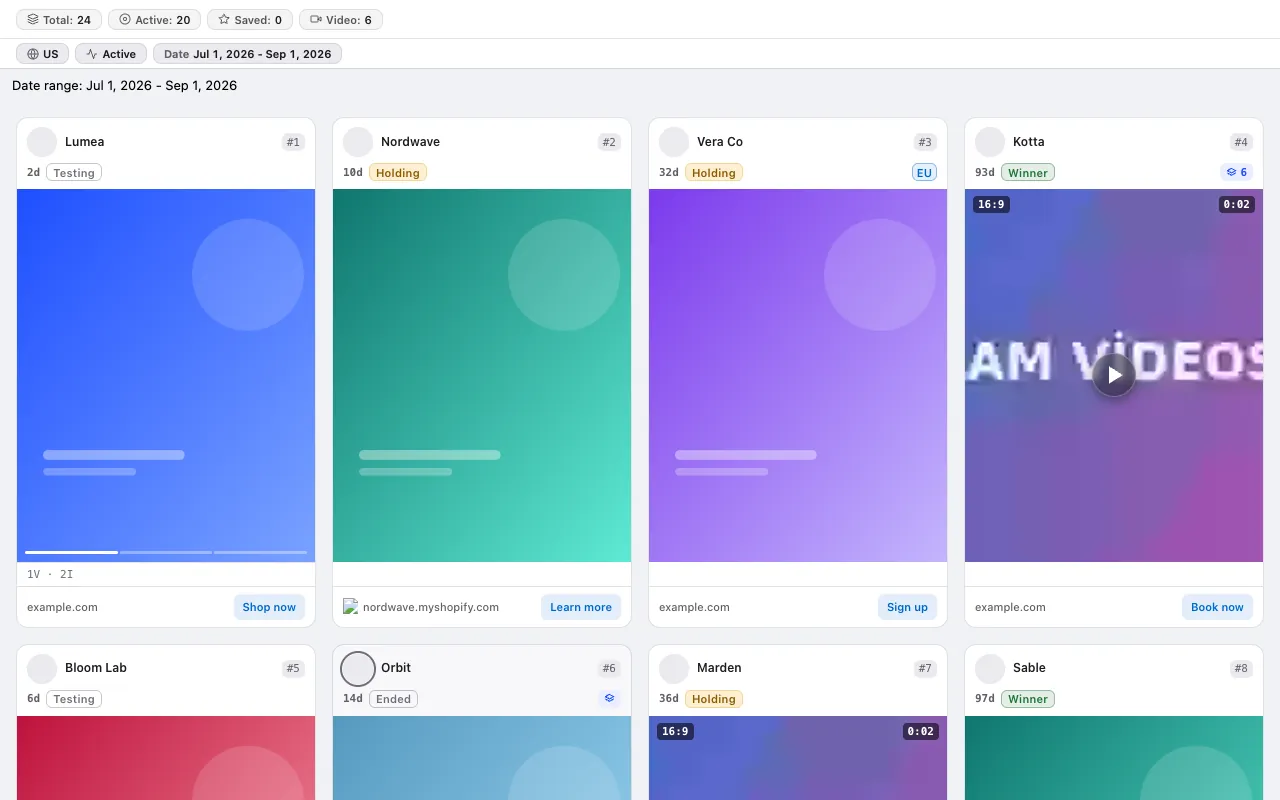
在广告资料库中,每条广告都是网页上的一张卡片。AdVantage Scope 会把您选中的广告,或页面上的每张广告卡片,以行的形式写入您自己 Google 账户中的电子表格。
在资料库中阅读广告很容易。真正耗时的是保存它们、下个月进行比较,或与团队分享。
品牌、落地页链接、开始日期:每个字段都要单独复制粘贴,投放天数还得根据开始日期手动计算。
您无法在页面上按投放天数对卡片排序,也无法按域名分组。要做到这些,广告必须先放进表格里。
重复研究时,新列表要从零开始建立,新旧行很难区分。
数据相同;不同的是由谁把它复制到表格中。
一次搜索可能要花一下午,而表格中的行只包含您来得及复制的内容。
只需连接一次 Google 账户,即可在侧边栏中创建电子表格。之后,您可以发送页面上的每张广告卡片,或双击发送单条广告。新行会添加在旧行下方。
下列列和按钮均为扩展程序自有;电子表格位于您的 Google 账户中。
品牌、域名、按钮(CTA)、投放天数、落地页网址、Shopify 类型,以及该行的发送日期。只有工作表为空时才会写入表头行;每次发送都会在末尾添加新行。
在自动扫描之后发送页面上的每张广告卡片,或双击素材只发送该条广告。在设置中,您可以关闭双击发送功能。
双击素材,该广告就会作为一行写入表格(需已连接 Google 表格)。未连接 Google 表格时,不会发送任何内容。
“发送页面上的全部广告”会发送扩展程序已处理的每张卡片,包括被卡片筛选隐藏的卡片。如果只想发送部分广告,请双击您需要的广告。
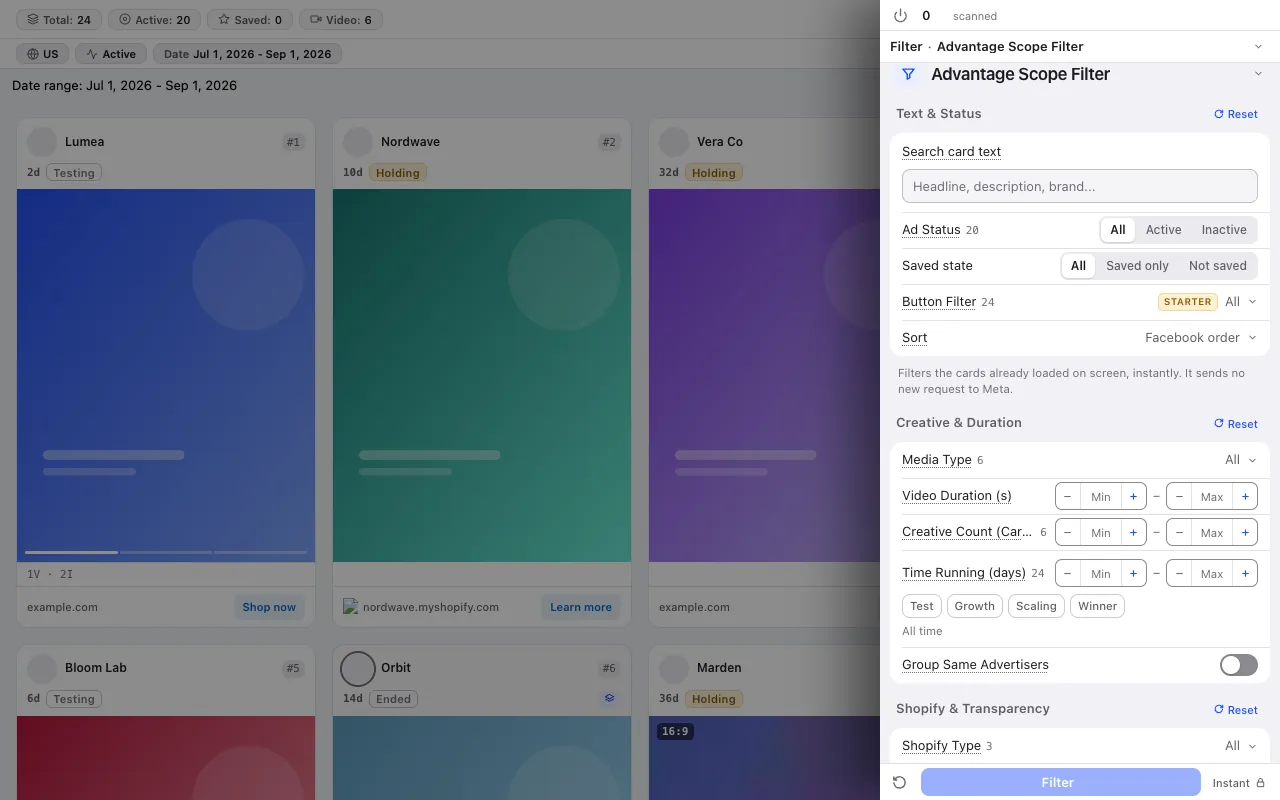
按状态、按钮、媒体、投放天数、阶段或 Shopify 类型筛选卡片;屏幕上剩下的,就是值得发送的精选列表。
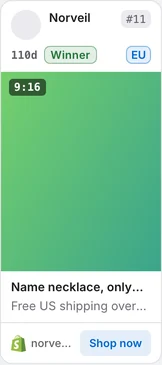
每张卡片都显示广告的投放天数和阶段。同一个投放天数会写入电子表格的列中,因此您无需手动计算。
扩展程序连接您的 Google 账户,且只写入您自己的电子表格。这些行不会发送给我们。
浏览指南,了解逐步操作方法。
免费套餐无需信用卡,也无需 Facebook 登录。
点击我们发送到您邮箱的链接,即可开始订阅。您可以随时通过每封邮件中的链接取消订阅。