Copiar leva mais tempo do que ler
Marca, link de destino, data de início: cada campo é um copiar e colar separado, e os dias no ar precisam ser contados à mão a partir da data de início.
Oferta antecipada de festas7 dias do Pro, grátisSem cartão
Na Biblioteca de Anúncios, cada anúncio é um card em uma página web. O AdVantage Scope grava os anúncios que você escolher, ou todos os cards da página, como linhas em uma planilha na sua própria conta Google.
Ler anúncios na biblioteca é fácil. Guardá-los, compará-los no mês seguinte ou compartilhá-los com a equipe é onde o tempo se perde.
Marca, link de destino, data de início: cada campo é um copiar e colar separado, e os dias no ar precisam ser contados à mão a partir da data de início.
Você não consegue ordenar cards por dias no ar nem agrupá-los por domínio na página. Para isso, os anúncios precisam estar primeiro em uma tabela.
Quando você repete a pesquisa, a nova lista é montada do zero e linhas antigas e novas são difíceis de distinguir.
Os dados são os mesmos; o que muda é quem os copia para a tabela.
Uma busca pode levar uma tarde inteira, e as linhas só contêm o que você teve tempo de copiar.
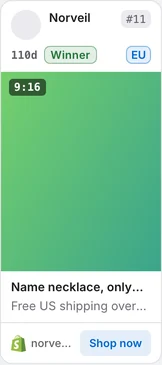
Conecte sua conta Google uma vez e crie uma planilha no painel lateral. Depois, envie cada card de anúncio da página, ou um único anúncio com um clique duplo. Novas linhas são adicionadas abaixo das antigas.
As colunas e os botões abaixo são da própria extensão; a planilha fica na sua conta Google.
Marca, domínio, botão (CTA), dias no ar, URL de destino, tipo Shopify e a data em que a linha foi enviada. A linha de cabeçalho é escrita só quando a planilha está vazia; cada envio adiciona linhas no final.
Envie cada card de anúncio da página depois de uma Varredura automática, ou dê um clique duplo em um criativo para enviar só aquele anúncio. Nas configurações, você pode desligar o clique duplo.
Dê um clique duplo em um criativo e esse anúncio é gravado na planilha como uma linha (se o Sheets estiver conectado). Quando o Sheets não está conectado, nada é enviado.
“Enviar todos os anúncios da página” leva cada card que a extensão processou, inclusive os que os seus filtros de card escondem. Para enviar só uma seleção, dê um clique duplo nos anúncios que você quer.
Filtre os cards por status, botão, mídia, dias no ar, fase ou tipo Shopify; o que sobra na tela é a lista curta que vale a pena enviar.
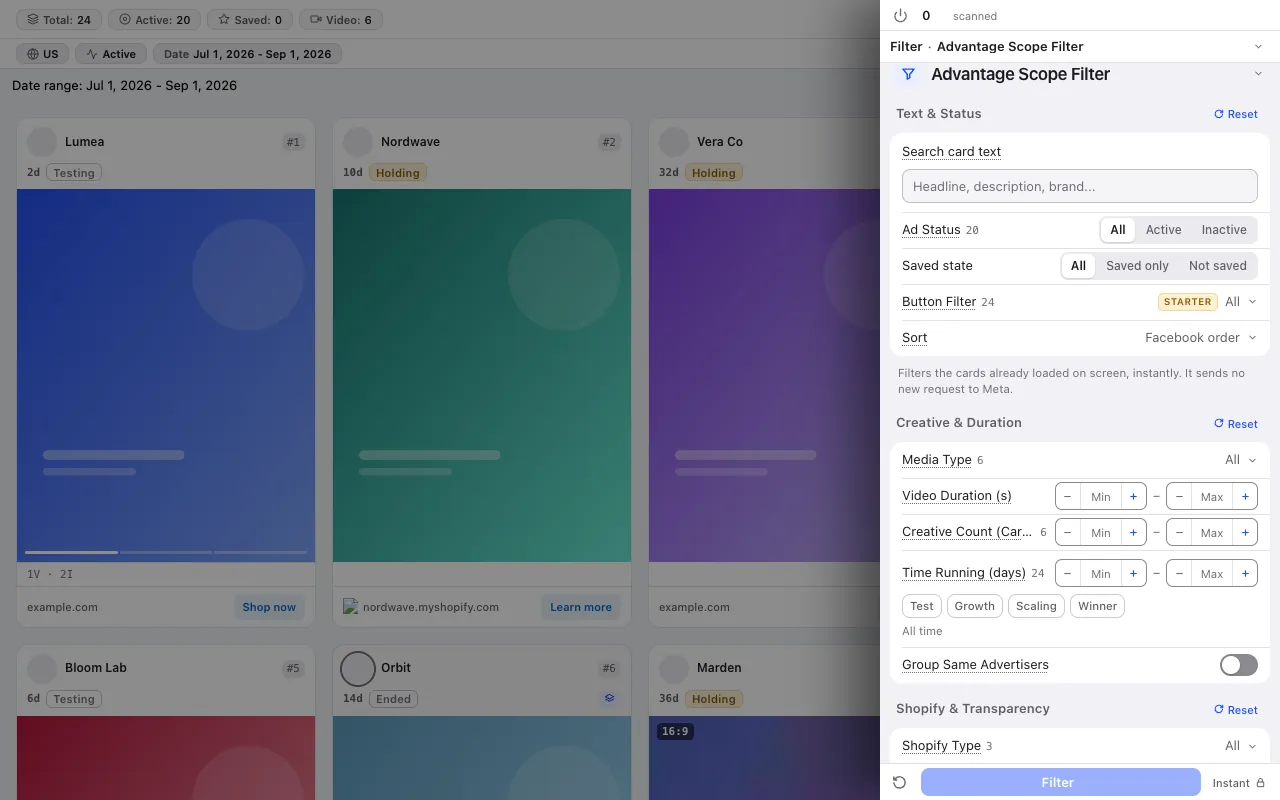
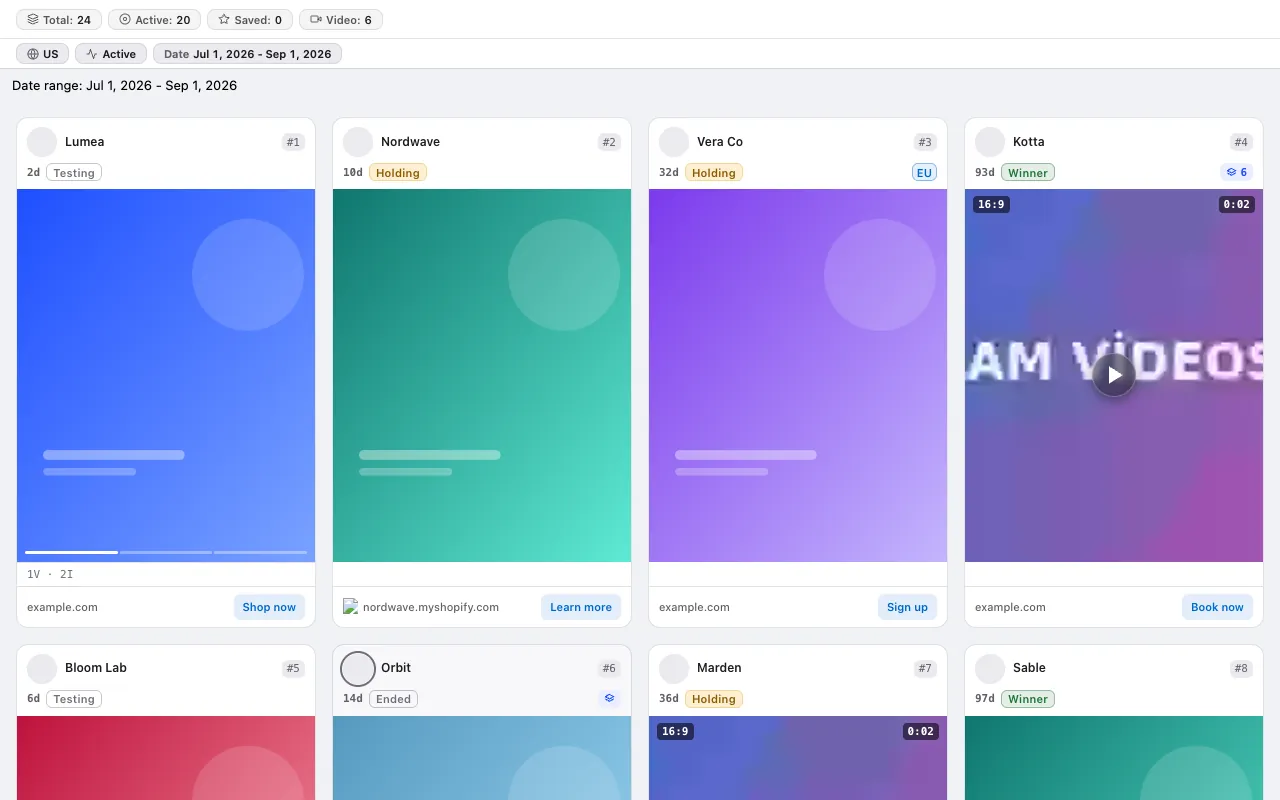
Cada card mostra há quantos dias o anúncio está no ar e a sua fase. O mesmo número de dias no ar vai para a coluna da planilha, então você não precisa contá-lo à mão.
A extensão se conecta à sua conta Google e escreve somente na sua própria planilha. As linhas não são enviadas para nós.
Sem sistema de créditos: cada plano tem um limite de varredura fixo. O plano grátis não pede cartão. Comparar planos
Veja os guias com o método passo a passo.
O plano grátis não pede cartão nem login no Facebook.
Clique no link do e-mail que enviamos para começar sua assinatura. Você pode cancelar a qualquer momento pelo link de cada e-mail.