Kopieren dauert länger als Lesen
Marke, Landing-Link, Startdatum: Jedes Feld ist ein eigenes Kopieren und Einfügen, und die Laufzeit musst du aus dem Startdatum von Hand ausrechnen.
Früh-Feiertagsangebot7 Tage Pro, kostenlosKeine Karte nötig
In der Werbebibliothek ist jede Anzeige eine Karte auf einer Webseite. AdVantage Scope schreibt die Anzeigen, die du auswählst, oder jede Anzeigenkarte der Seite als Zeilen in eine Tabelle in deinem eigenen Google-Konto.
Anzeigen in der Bibliothek zu lesen ist leicht. Sie zu behalten, im nächsten Monat zu vergleichen oder mit dem Team zu teilen, kostet die Zeit.
Marke, Landing-Link, Startdatum: Jedes Feld ist ein eigenes Kopieren und Einfügen, und die Laufzeit musst du aus dem Startdatum von Hand ausrechnen.
Du kannst Karten auf der Seite nicht nach Laufzeit sortieren oder nach Domain gruppieren. Dafür müssen die Anzeigen zuerst in einer Tabelle stehen.
Wenn du die Recherche wiederholst, wird die neue Liste von null aufgebaut, und alte und neue Zeilen lassen sich nur schwer unterscheiden.
Die Daten sind dieselben; verändert wird, wer sie in die Tabelle kopiert.
Eine Suche kann einen Nachmittag dauern, und die Zeilen enthalten nur, was du Zeit zum Kopieren hattest.
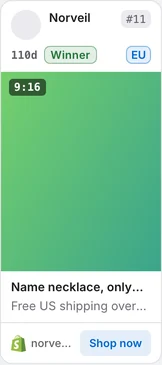
Verbinde einmal dein Google-Konto und erstelle im Seitenpanel eine Tabelle. Dann sendest du jede Anzeigenkarte der Seite oder eine einzelne Anzeige per Doppelklick. Neue Zeilen werden unter den alten angehängt.
Die Spalten und Buttons unten gehören zur Erweiterung; die Tabelle liegt in deinem Google-Konto.
Marke, Domain, Button (CTA), Laufzeit, Landing-URL, Shopify-Typ und das Datum, an dem die Zeile gesendet wurde. Die Kopfzeile wird nur geschrieben, wenn das Blatt leer ist; jedes Senden fügt Zeilen am Ende hinzu.
Sende jede Anzeigenkarte der Seite nach einem Auto-Scan oder doppelklicke ein Creative, um nur diese Anzeige zu senden. In den Einstellungen kannst du den Doppelklick ausschalten.
Doppelklicke ein Creative, und diese Anzeige wird als eine Zeile in das Blatt geschrieben (sofern Sheets verbunden ist). Ist Sheets nicht verbunden, wird nichts gesendet.
„Alle Anzeigen der Seite senden“ nimmt jede Karte, die die Erweiterung verarbeitet hat, auch die, die deine Kartenfilter ausblenden. Um nur eine Auswahl zu senden, doppelklicke die gewünschten Anzeigen.
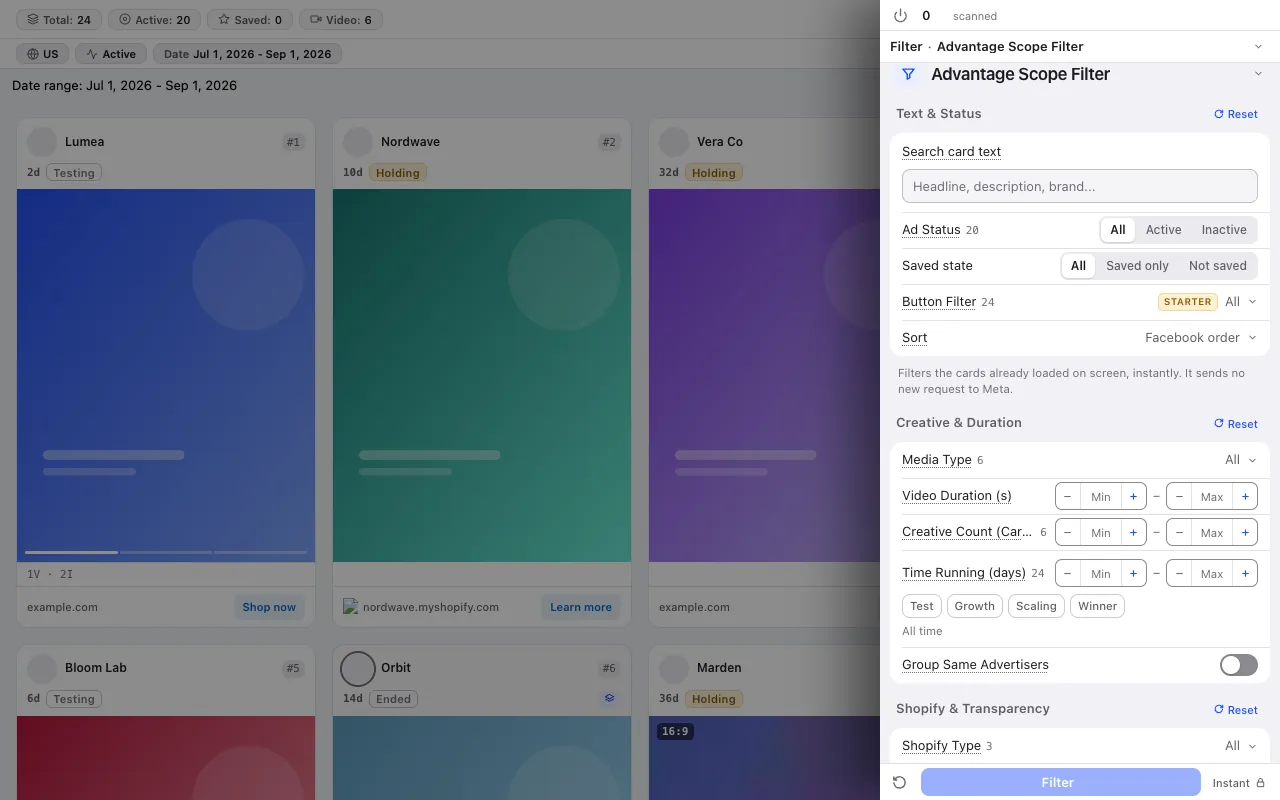
Filtere die Karten nach Status, Button, Medium, Laufzeit, Phase oder Shopify-Typ; was auf dem Bildschirm bleibt, ist die kurze Liste, die sich zu senden lohnt.
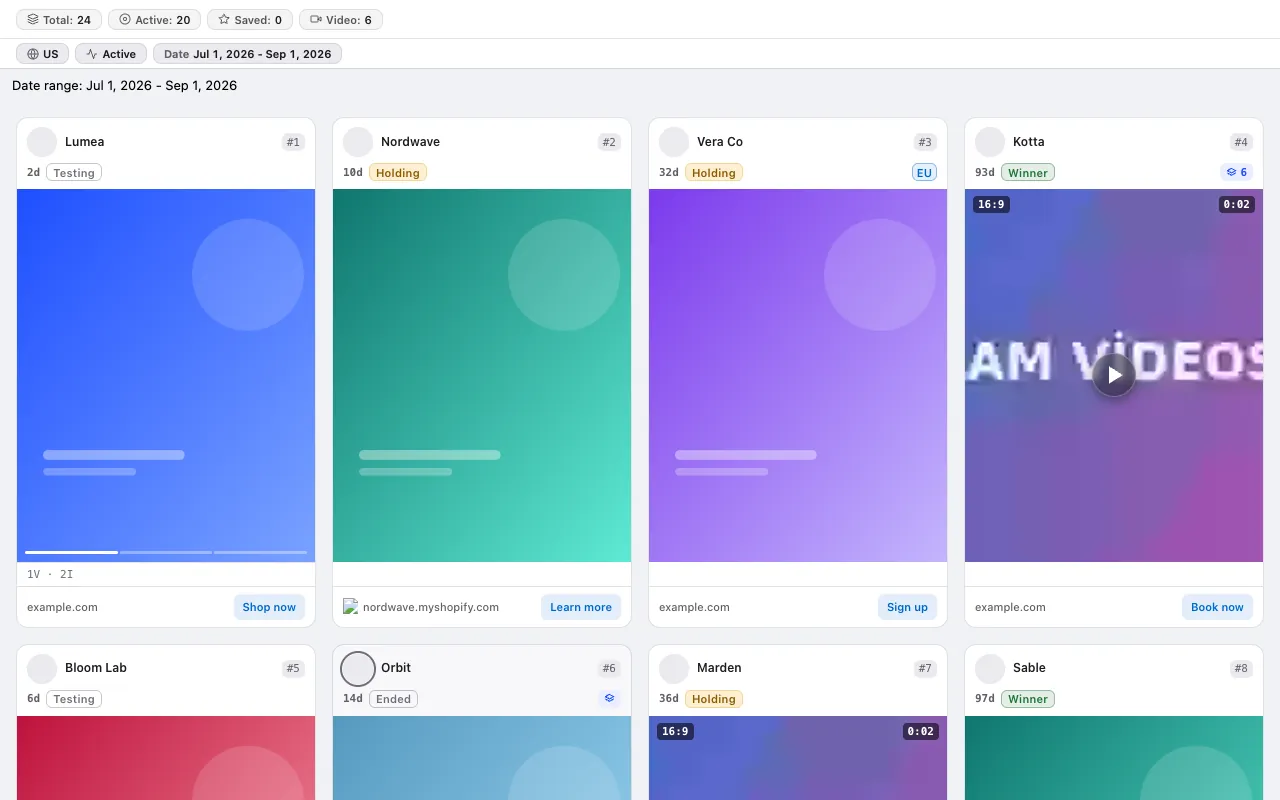
Jede Karte zeigt, wie viele Tage die Anzeige läuft, und ihre Phase. Dieselbe Laufzeit steht in der Tabellenspalte, sodass du sie nicht von Hand zählen musst.
Die Erweiterung verbindet sich mit deinem Google-Konto und schreibt nur in deine eigene Tabelle. Die Zeilen werden nicht an uns gesendet.
Kein Credit-System: Jeder Plan hat ein festes Scan-Limit. Der Free-Plan verlangt keine Kreditkarte. Pläne vergleichen
Lies die Leitfäden für die Schritt-für-Schritt-Methode.
Der Free-Plan verlangt keine Kreditkarte und keinen Facebook-Login.
Klick auf den Link in unserer E-Mail, um deine Anmeldung abzuschließen. Abmelden kannst du dich jederzeit über den Link in jeder E-Mail.