النسخ يستغرق وقتًا أطول من القراءة
العلامة ورابط الصفحة وتاريخ البدء: كل حقل نسخ ولصق منفصل، ويجب حساب أيام التشغيل من تاريخ البدء يدويًا.
عرض مبكر للأعيادPro مجانًا · المدة: 7لا حاجة لبطاقة
في مكتبة الإعلانات كل إعلان بطاقة على صفحة ويب. تكتب AdVantage Scope الإعلانات التي تختارها، أو كل بطاقات الإعلانات في الصفحة، صفوفًا في جدول بيانات في حسابك الخاص في Google.
قراءة الإعلانات في المكتبة سهلة. أما الاحتفاظ بها، ومقارنتها الشهر القادم، أو مشاركتها مع الفريق، فهنا يذهب الوقت.
العلامة ورابط الصفحة وتاريخ البدء: كل حقل نسخ ولصق منفصل، ويجب حساب أيام التشغيل من تاريخ البدء يدويًا.
لا يمكنك ترتيب البطاقات حسب أيام التشغيل أو تجميعها حسب النطاق داخل الصفحة. لذلك يجب أن تكون الإعلانات في جدول أولًا.
عند تكرار البحث تُبنى القائمة الجديدة من الصفر، ويصعب التمييز بين الصفوف القديمة والجديدة.
البيانات واحدة؛ الذي يتغير هو من ينسخها إلى الجدول.
قد يستغرق بحث واحد فترة بعد الظهر كاملة، ولا تحتوي الصفوف إلا على ما كان لديك وقت لنسخه.
اربط حساب Google مرة واحدة، وأنشئ جدول بيانات من اللوحة الجانبية. ثم أرسل كل بطاقة إعلان في الصفحة، أو إعلانًا واحدًا بنقرة مزدوجة. تُضاف الصفوف الجديدة أسفل القديمة.
الأعمدة والأزرار أدناه من الإضافة نفسها؛ أما جدول البيانات فموجود في حسابك في Google.
العلامة، والنطاق، والزر (CTA)، وأيام التشغيل، ورابط الصفحة المقصودة، ونوع Shopify، وتاريخ إرسال الصف. يُكتب صف العناوين فقط عندما يكون الجدول فارغًا؛ وكل إرسال يضيف صفوفًا في الأسفل.
أرسل كل بطاقات الإعلانات في الصفحة بعد الفحص التلقائي، أو انقر نقرًا مزدوجًا على محتوى إعلاني لإرسال ذلك الإعلان وحده. وفي الإعدادات يمكنك إيقاف النقر المزدوج.
انقر نقرًا مزدوجًا على محتوى إعلاني فيُكتب ذلك الإعلان في الجدول صفًا واحدًا (إذا كان Sheets متصلًا). وإذا لم يكن Sheets متصلًا فلا يُرسل شيء.
«أرسل كل إعلان في الصفحة» يأخذ كل بطاقة عالجتها الإضافة، بما فيها البطاقات التي تخفيها فلاتر البطاقات. لإرسال اختيار محدد، انقر نقرًا مزدوجًا على الإعلانات التي تريدها.
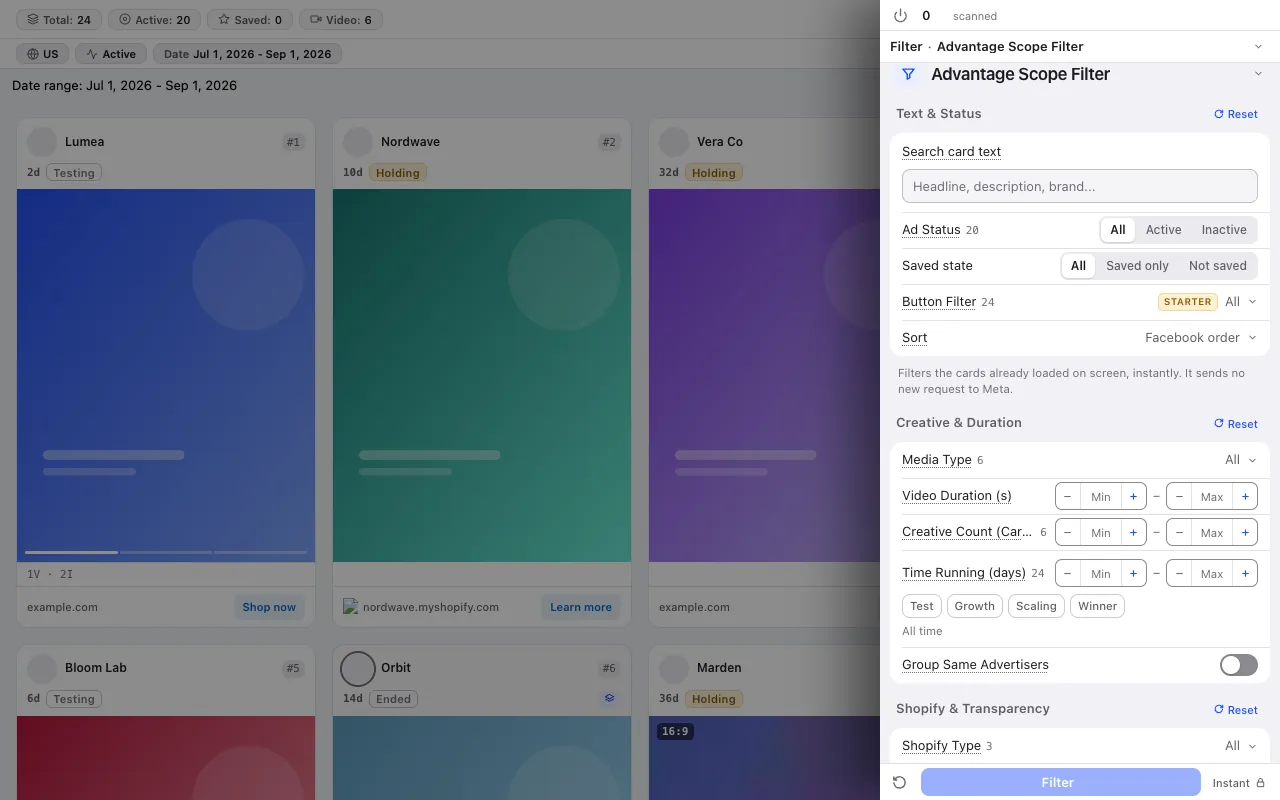
صفِّ البطاقات حسب الحالة، أو الزر، أو الوسائط، أو أيام التشغيل، أو المرحلة، أو نوع Shopify؛ ما يبقى على الشاشة هو القائمة القصيرة التي تستحق الإرسال.
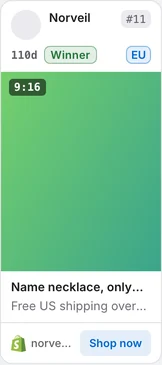
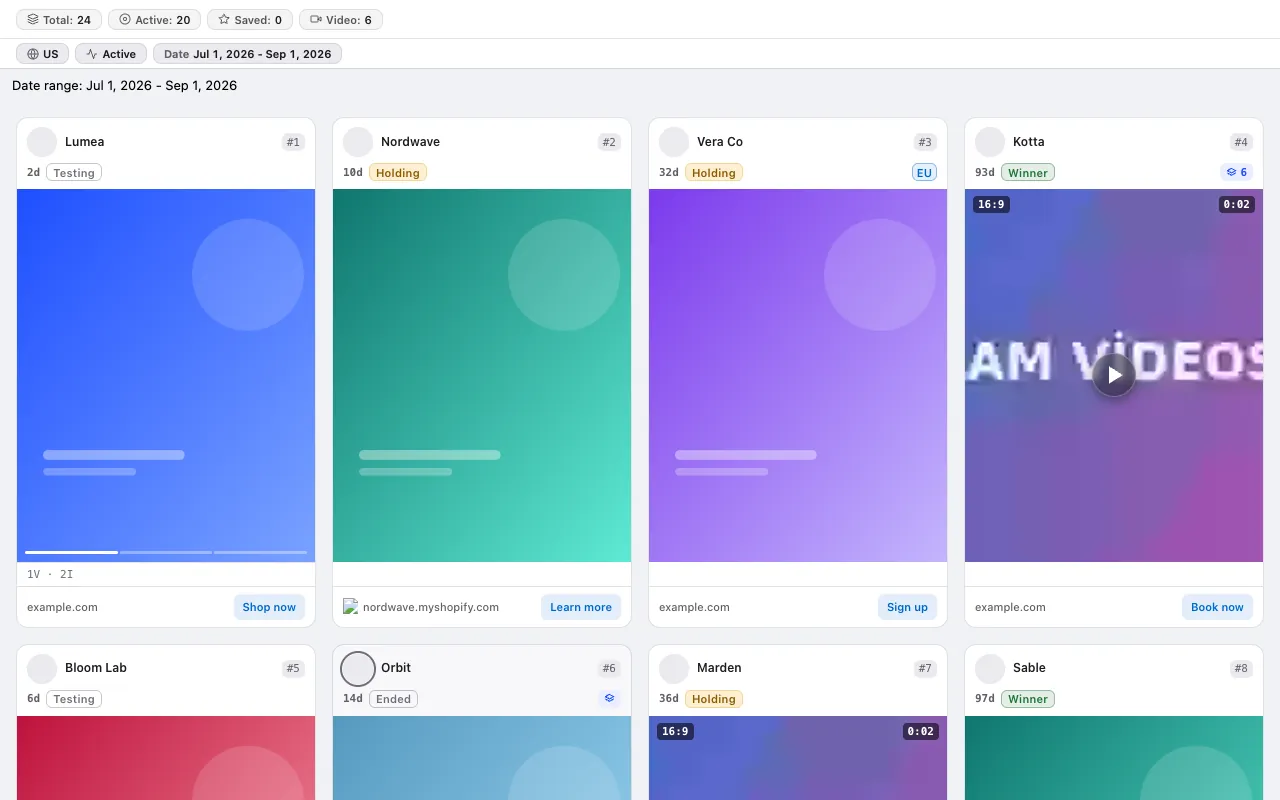
تعرض كل بطاقة عدد أيام تشغيل الإعلان ومرحلته. يدخل الرقم نفسه إلى عمود أيام التشغيل في الجدول، فلا تحسبه يدويًا.
تتصل الإضافة بحسابك في Google وتكتب في جدول بياناتك وحده. لا تُرسل الصفوف إلينا.
لا نظام نقاط: لكل باقة حدّ فحص ثابت. باقة Free لا تطلب بطاقة. قارن الباقات
تصفّح الأدلة للاطلاع على الطريقة خطوة بخطوة.
باقة Free لا تطلب بطاقة ولا تسجيل دخول إلى Facebook.
اضغط الرابط في الرسالة التي أرسلناها لبدء اشتراكك. يمكنك إلغاء الاشتراك في أي وقت عبر الرابط الموجود في كل رسالة.