Copier prend plus de temps que lire
Marque, lien de destination, date de début : chaque champ se copie-colle séparément, et les jours de diffusion doivent être comptés à partir de la date de début, à la main.
Avant-première des fêtes7 jours de Pro, gratuitsSans carte bancaire
Dans la bibliothèque, chaque pub est une carte sur une page web. AdVantage Scope écrit les pubs que vous choisissez, ou toutes les cartes de la page, en lignes dans un tableur de votre propre compte Google.
Lire les pubs dans la bibliothèque est facile. Les garder, les comparer le mois suivant ou les partager avec une équipe, c’est là que le temps s’écoule.
Marque, lien de destination, date de début : chaque champ se copie-colle séparément, et les jours de diffusion doivent être comptés à partir de la date de début, à la main.
Vous ne pouvez pas trier les cartes par jours de diffusion ni les regrouper par domaine sur la page. Pour cela, les pubs doivent d’abord être dans un tableau.
Quand vous refaites la recherche, la nouvelle liste est construite depuis zéro, et il est difficile de distinguer les anciennes lignes des nouvelles.
Les données sont les mêmes ; ce qui change, c’est qui les recopie dans le tableau.
Une recherche peut prendre un après-midi, et les lignes ne contiennent que ce que vous avez eu le temps de copier.
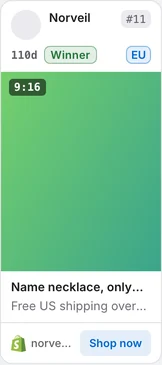
Connectez votre compte Google une fois, puis créez un tableur depuis le panneau latéral. Envoyez ensuite chaque carte de pub de la page, ou une seule pub d’un double-clic. Les nouvelles lignes s’ajoutent sous les anciennes.
Les colonnes et les boutons ci-dessous sont ceux de l’extension ; le tableur se trouve dans votre compte Google.
Marque, domaine, bouton (CTA), jours de diffusion, URL de destination, type Shopify et date d’envoi de la ligne. La ligne d’en-tête n’est écrite que lorsque la feuille est vide ; chaque envoi ajoute des lignes à la fin.
Envoyez toutes les cartes de pub de la page après un scan automatique, ou double-cliquez sur une créa pour n’envoyer que cette pub. Dans les réglages, vous pouvez désactiver le double-clic.
Double-cliquez sur une créa : cette pub est écrite dans la feuille sous forme d’une ligne (si Sheets est connecté). Si Sheets n’est pas connecté, rien n’est envoyé.
« Envoyer toutes les pubs de la page » prend chaque carte que l’extension a traitée, y compris celles que vos filtres de cartes masquent. Pour n’envoyer qu’une sélection, double-cliquez sur les pubs voulues.
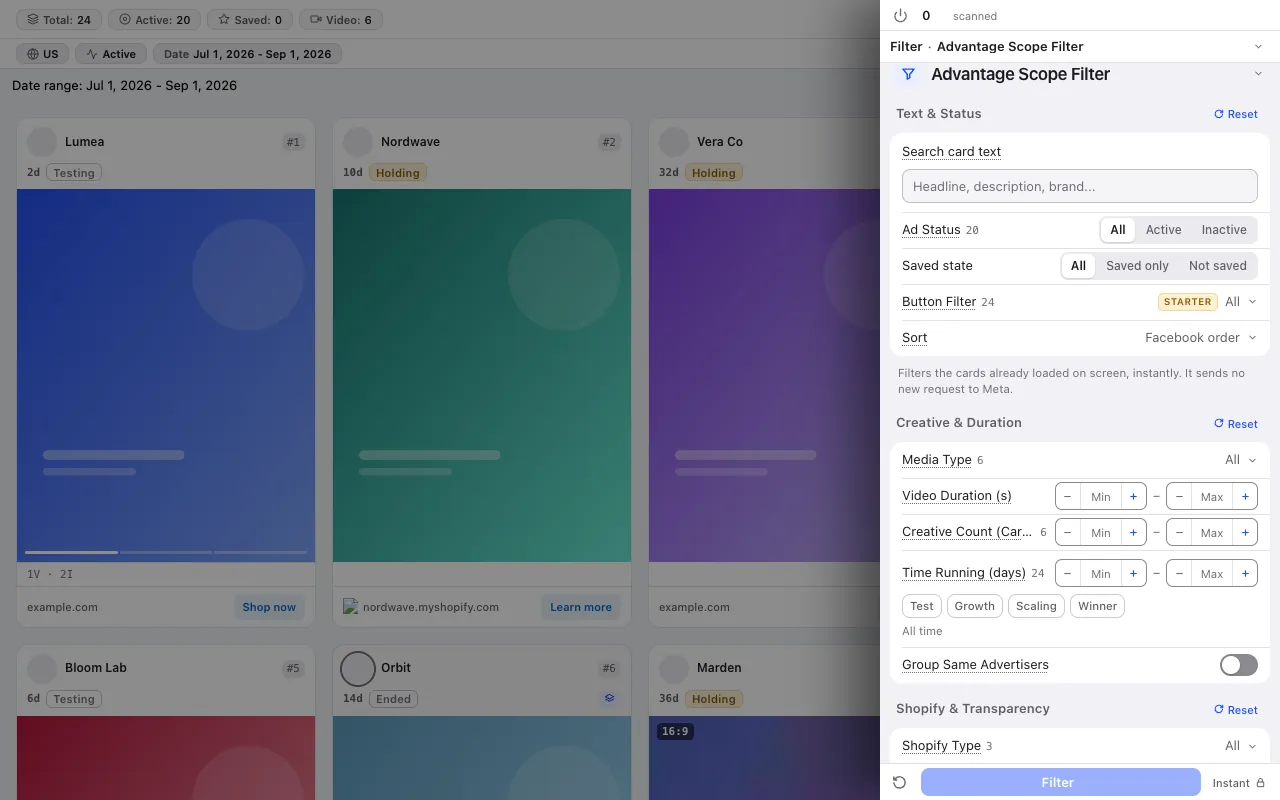
Filtrez les cartes par statut, bouton, média, jours de diffusion, étape ou type Shopify ; ce qui reste à l’écran forme la liste courte qui mérite d’être envoyée.
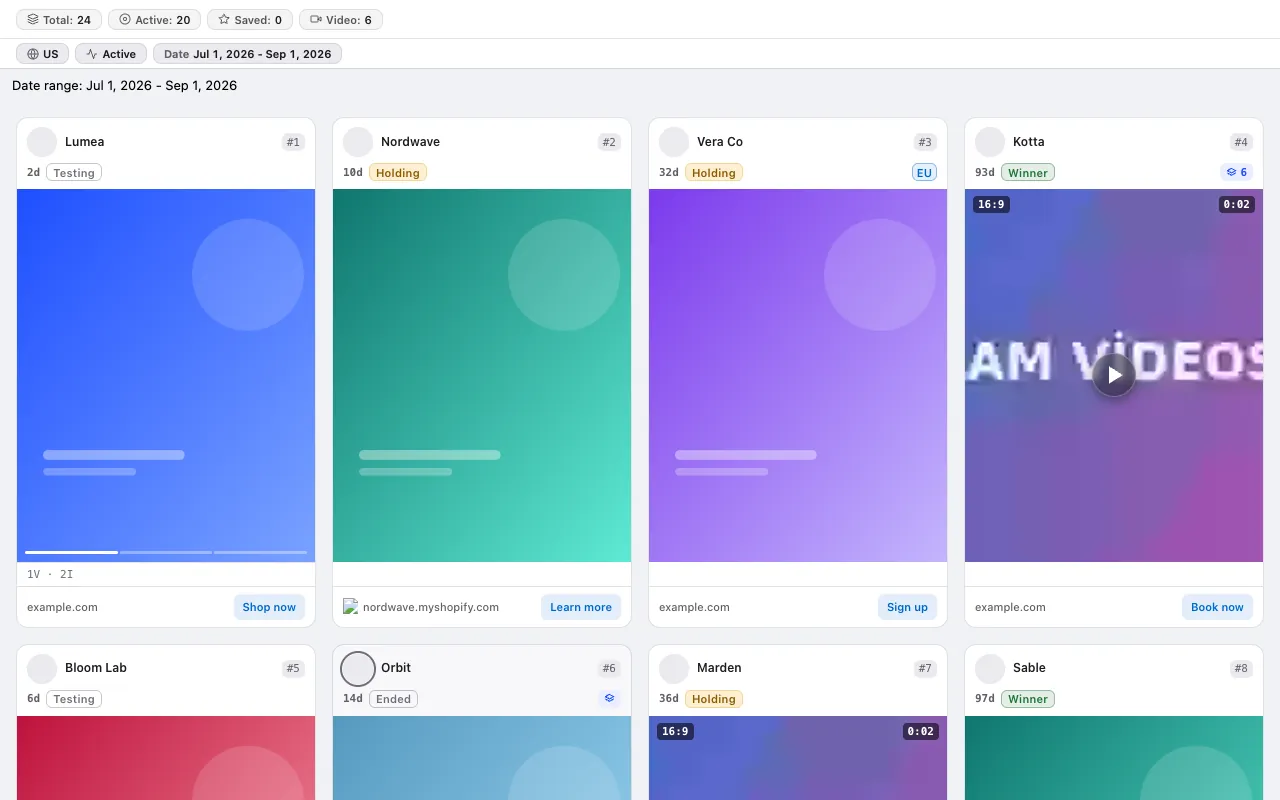
Chaque carte affiche depuis combien de jours la pub tourne et son étape. Le même nombre de jours va dans la colonne du tableur : vous ne le comptez pas à la main.
L’extension se connecte à votre compte Google et n’écrit que dans votre propre tableur. Les lignes ne nous sont pas envoyées.
Aucun système de crédits : chaque offre a une limite de scan fixe. L’offre gratuite ne demande pas de carte. Comparer les offres
Parcourez les guides pour la méthode pas à pas.
L’offre gratuite ne demande ni carte ni connexion Facebook.
Cliquez sur le lien de l’e-mail envoyé pour démarrer votre abonnement. Vous pouvez vous désabonner à tout moment grâce au lien présent dans chaque e-mail.